Manuel pour installer votre imprimante d'étiquettes Zebra sur Mac

  • , par Danny
  • 1 min temps de lecture
gk420 mac

Dans ce blog, vous trouverez un guide pouvant être utilisé pour installer une imprimante Zebra sur Mac OS X 10.5 et versions ultérieures. Le pilote CUPS fourni par défaut sur Mac est compatible avec une imprimante Zebra ZPL, mais le service d'assistance de Zebra ne peut pas vous aider pour l'installation et la configuration. Grâce à ce guide, nous vous aidons à démarrer... vous n'y arrivez pas ? Appelez-nous, chattez avec nous ou envoyez-nous un e-mail et nous vous aiderons !

Cette instruction a été réalisée sur un Mac sous OS X 10.5 et est présentée uniquement à titre d'exemple :


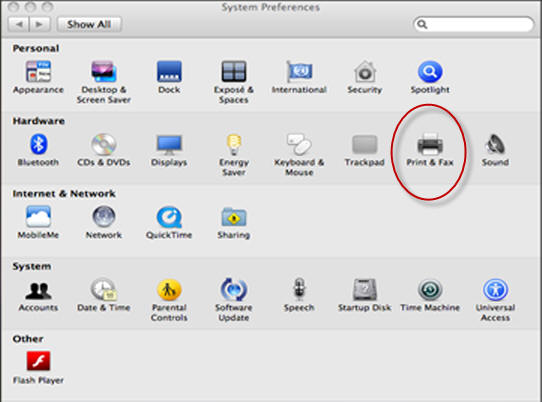
1. Allez dans Préférences Système, puis dans Impression et fax


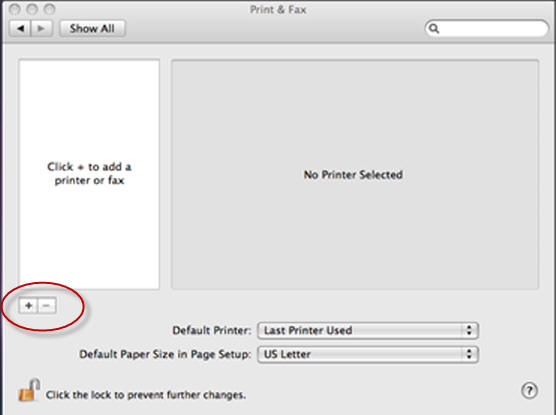
2. Cliquez sur (+) pour ajouter l'imprimante


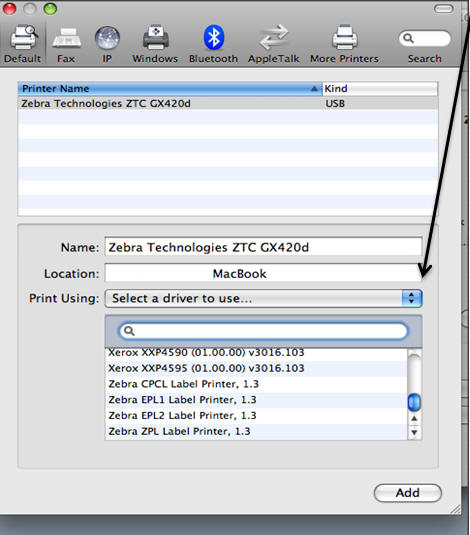
3. Les imprimantes disponibles s'affichent. Sélectionnez l'imprimante Zebra.


4. Sélectionnez maintenant la liste déroulante pour choisir un pilote. Vous avez 4 options Zebra au choix. Sélectionnez Zebra ZPL sauf indication contraire de l'imprimante


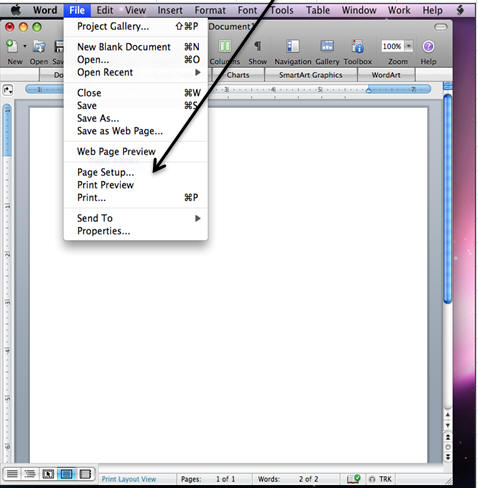
5. Ouvrez Word, puis sélectionnez Fichier et Mise en page


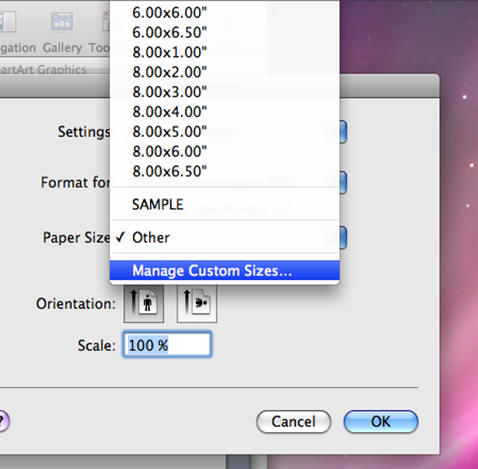
6. Dans la mise en page, modifiez le format pour l'imprimante Zebra et sélectionnez la liste déroulante du format papier. Vous souhaiterez peut-être également sélectionner l'orientation de votre mise en page.


7. Sélectionnez Gérer les formats personnalisés.


8. Cliquez sur (+) pour ajouter un nom au format personnalisé. J'ai utilisé "Sample" et une étiquette de 4x6. Pour les marges de l'imprimante, sélectionnez votre imprimante et pour les bords, mettez-les tous à zéro. Cliquez ensuite sur OK.


9. Word vous montre le format de papier que vous avez créé. Maintenant, j'ai effectué un test d'impression. Allez dans Fichier, Imprimer.


10. Vous avez configuré votre imprimante sur le Mac et avez imprimé avec succès une page de test.

 
Configuration de l'imprimante :

Les exemples suivants sont tous basés sur la version 1.4.2 du pilote CUPS, qui nécessite l'installation du système d'exploitation Snow Leopard MAC OS.
Utilisez Safari pour MAC pour saisir http://localhost:631/ ou 127.0.0.1:631/ afin d'accéder au pilote CUPS. c'est-à-dire que le pilote est intégré au système d'exploitation MAC.
Configurer les paramètres de l'imprimante En savoir plus >>
Imprimer une page de test avec CUPS En savoir plus >>
Imprimer vers un fichier En savoir plus >>


Mots clés

Articles récents

Connexion

Vous avez oublié votre mot de passe ?

Vous n'avez pas encore de compte ?
Créer un compte