
ZEBRA HANDLEIDING VOOR MAC
Deze instructie is uitgevoerd op een Mac met OS X 10.5 en wordt alleen als voorbeeld getoond:
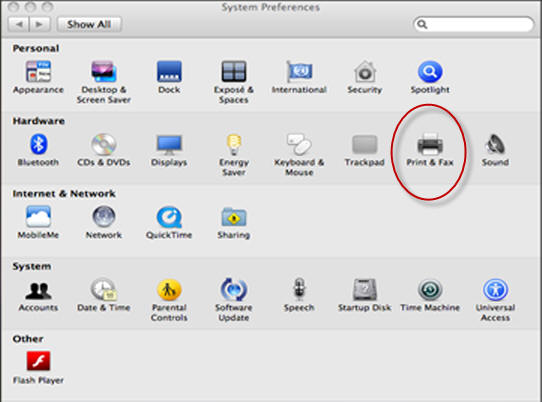
1. Ga naar Systeemvoorkeuren en vervolgens Afdrukken en faxen
2. Klik op (+) om de printer toe te voegen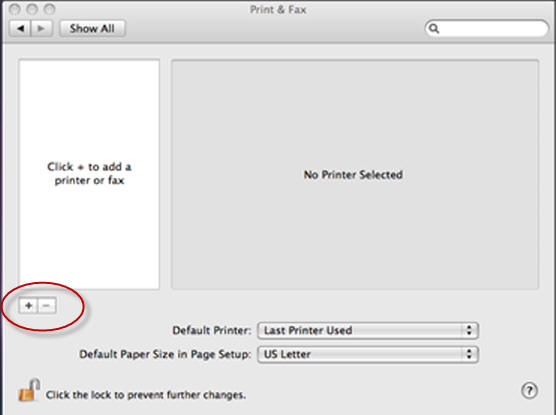
3. Beschikbare printers verschijnen. Selecteer Zebra-printer.
4. Selecteer nu vervolgkeuzelijst om een stuurprogramma te selecteren. Je hebt 4 Zebra-opties om uit te kiezen. Selecteer Zebra ZPL tenzij de printer anders aangeeft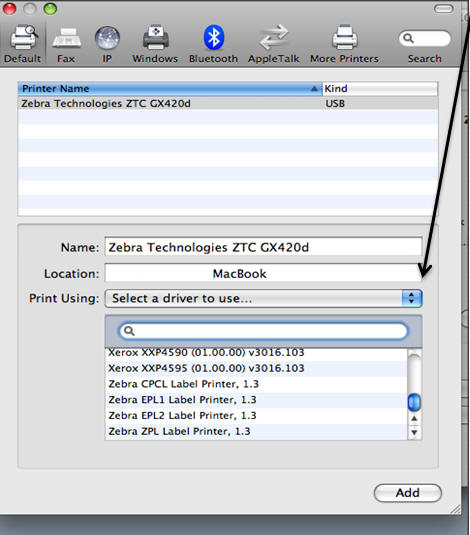
5. Open Word en selecteer vervolgens Bestand en Pagina-instelling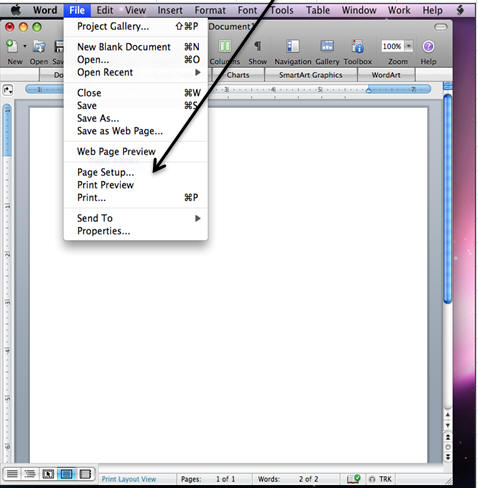
6. Wijzig op de pagina-instellingen Formaat voor naar de Zebra-printer en selecteer Vervolgkeuzelijst voor papierformaat. Misschien wilt u ook uw oriëntatie voor uw lay-out selecteren.
7. Selecteer Aangepaste formaten beheren.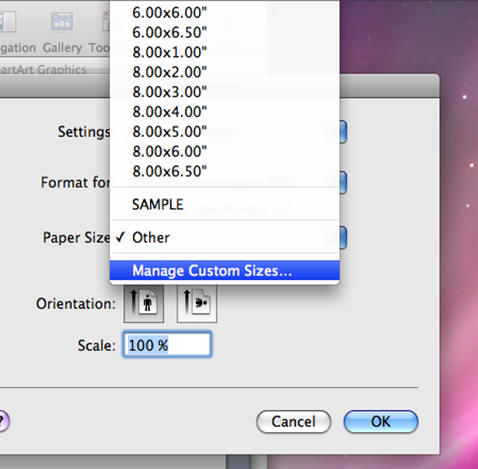
8.Klik op de (+) om Naam aan aangepast formaat toe te voegen. Ik gebruikte Sample en een label van 4x6. Voor printermarges Selecteer uw printer en voor randen maakt u ze allemaal nul. Klik vervolgens op OK.
9.Word toont u het papierformaat dat u hebt gemaakt. Nu heb ik Test Print getest. Ga naar Bestand Afdrukken.
10.U hebt uw printer op de Mac ingesteld en met succes een testafdruk afgedrukt.
De volgende voorbeelden zijn allemaal gebaseerd op de 1.4.2-versie van het CUPS-stuurprogramma waarvoor de installatie van het Snow Leopard MAC OS vereist is.
Gebruik Safari voor MAC om http: // localhost: 631 / of 127.0.0.1:631/ in te voeren om toegang te krijgen tot het CUPS-stuurprogramma. dat wil zeggen op het MAC OS is het stuurprogramma ingebouwd
Configureer printerinstellingen Lees meer >>
Een testpagina afdrukken met CUPS Lees meer >>
Afdrukken naar bestand Meer lezen >>